근시성장곡선최신논문참여병원근시치료사용법사용자설정
Myopiamanage 사용방법
Ver 1.2 (updated in Jan 18th 2026)
목차
- 가입방법
- 사용방법
1. 가입방법
1) myopiamanage.org에 접속하면 아래와 같은 페이지가 열립니다.

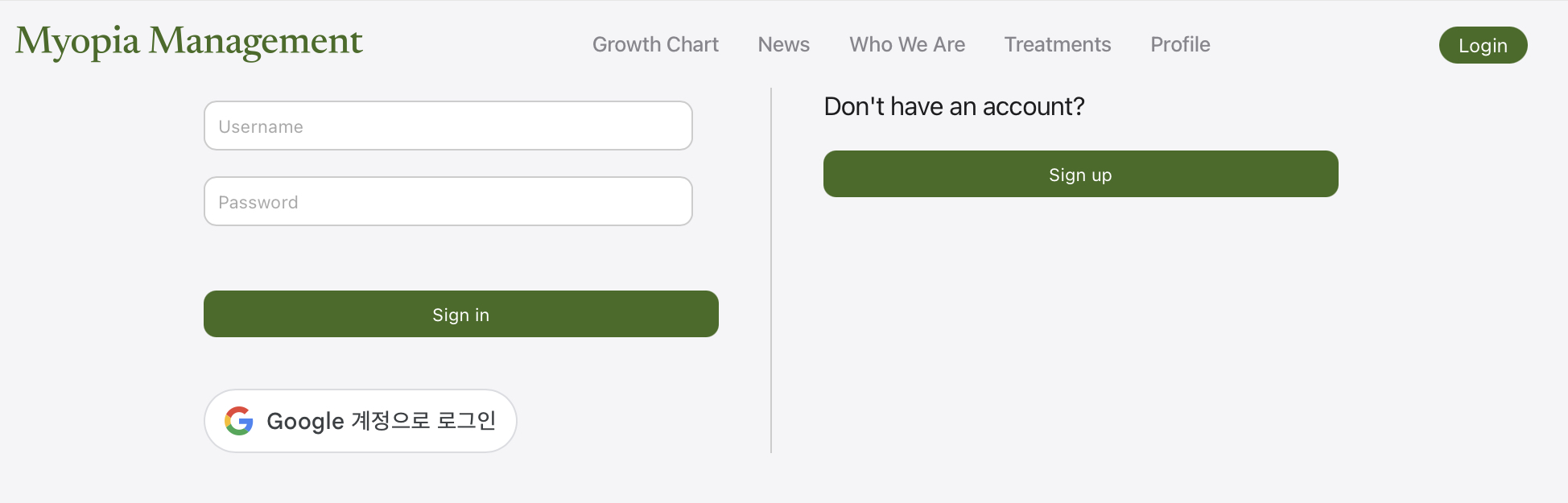
2) 우상단의 login을 클릭합니다.
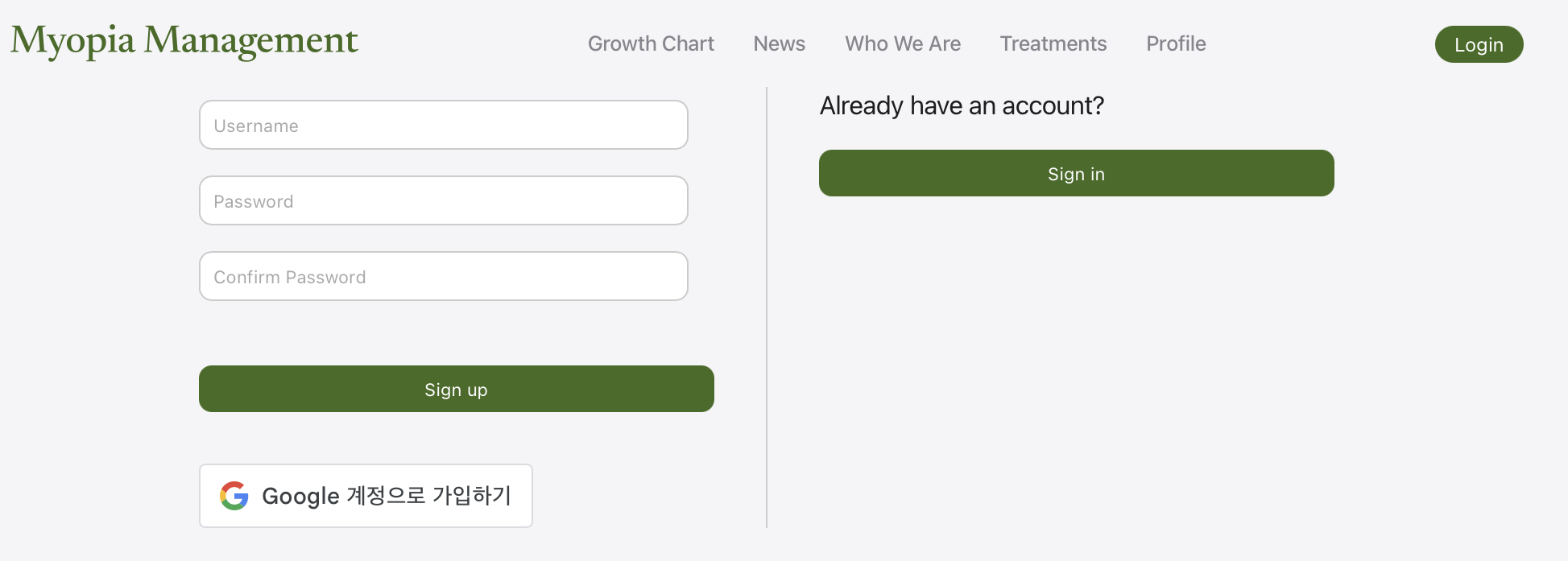
3) Sign up을 클릭합니다. 구글 계정으로 가입하거나, username을 이용하여 가입합니다.
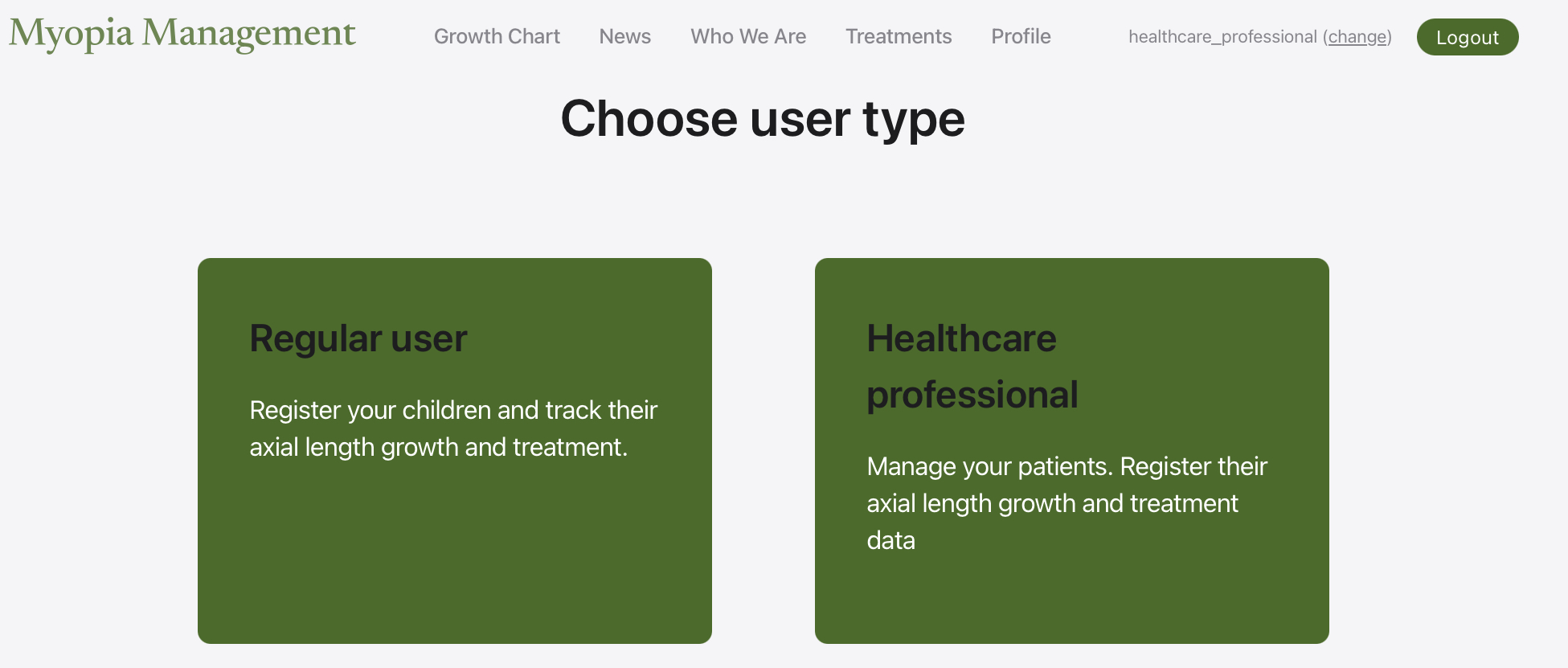
4) 1차 등록이 되었으므로 username과 password를 입력하여 접속하면 아래와 같은 창이 뜨고 Choose user type 에서 우측의 Healthcare professional 을 선택합니다.
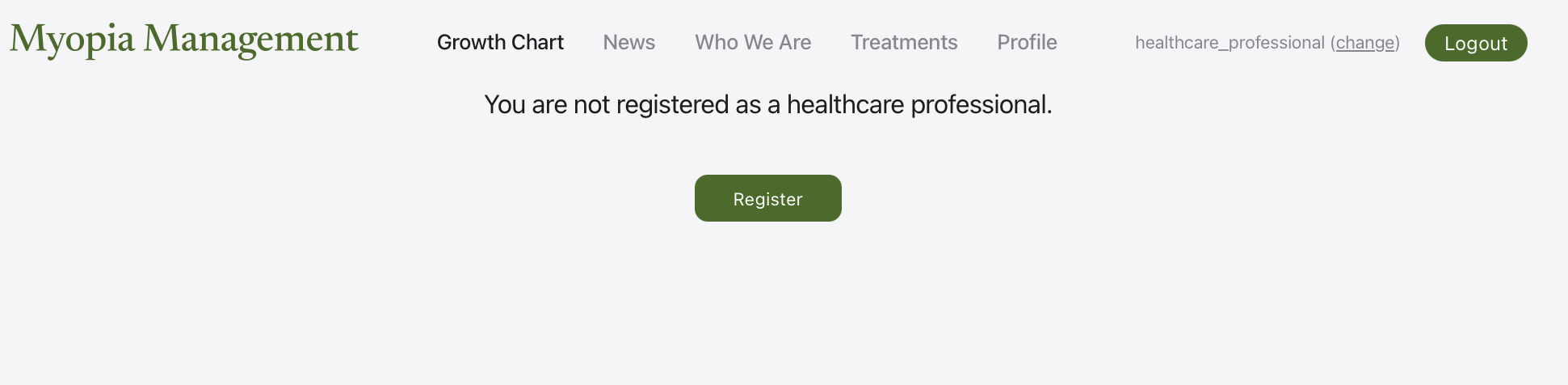
5) 다음으로 상단 메뉴바에서 Growth Chart를 클릭하고 중앙의 Register를 클릭하여 등록절차로 넘어갑니다.
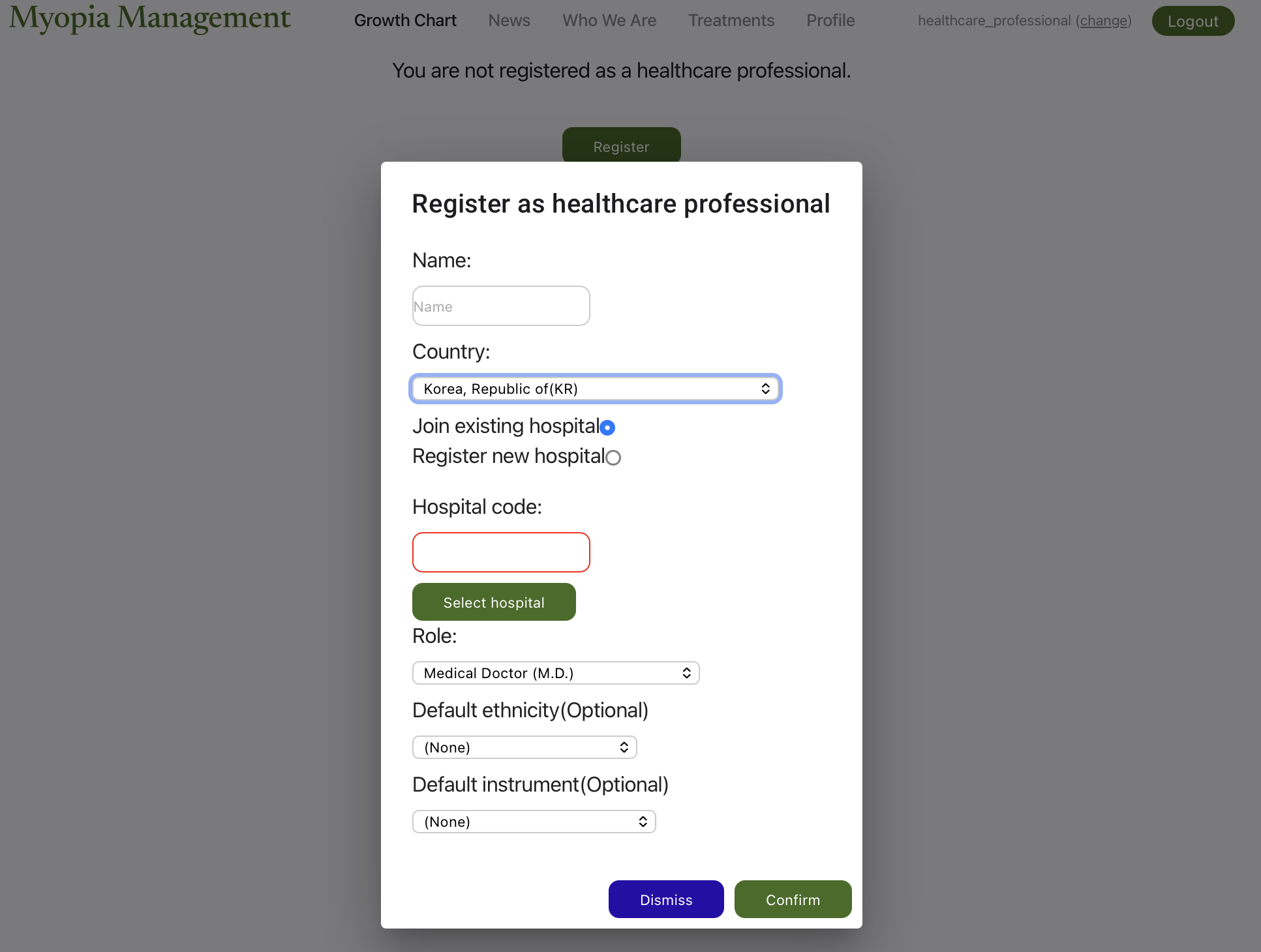
6) 아래의 입력창을 순서대로 입력합니다.
- Name: 이름입력 (예명, 별명 등의 사용자가 식별할 수 있는 이름을 입력하셔도 좋습니다.)
- Country: 사용할 국가 입력 (예, Korea, Republic of, Japan, China, …)
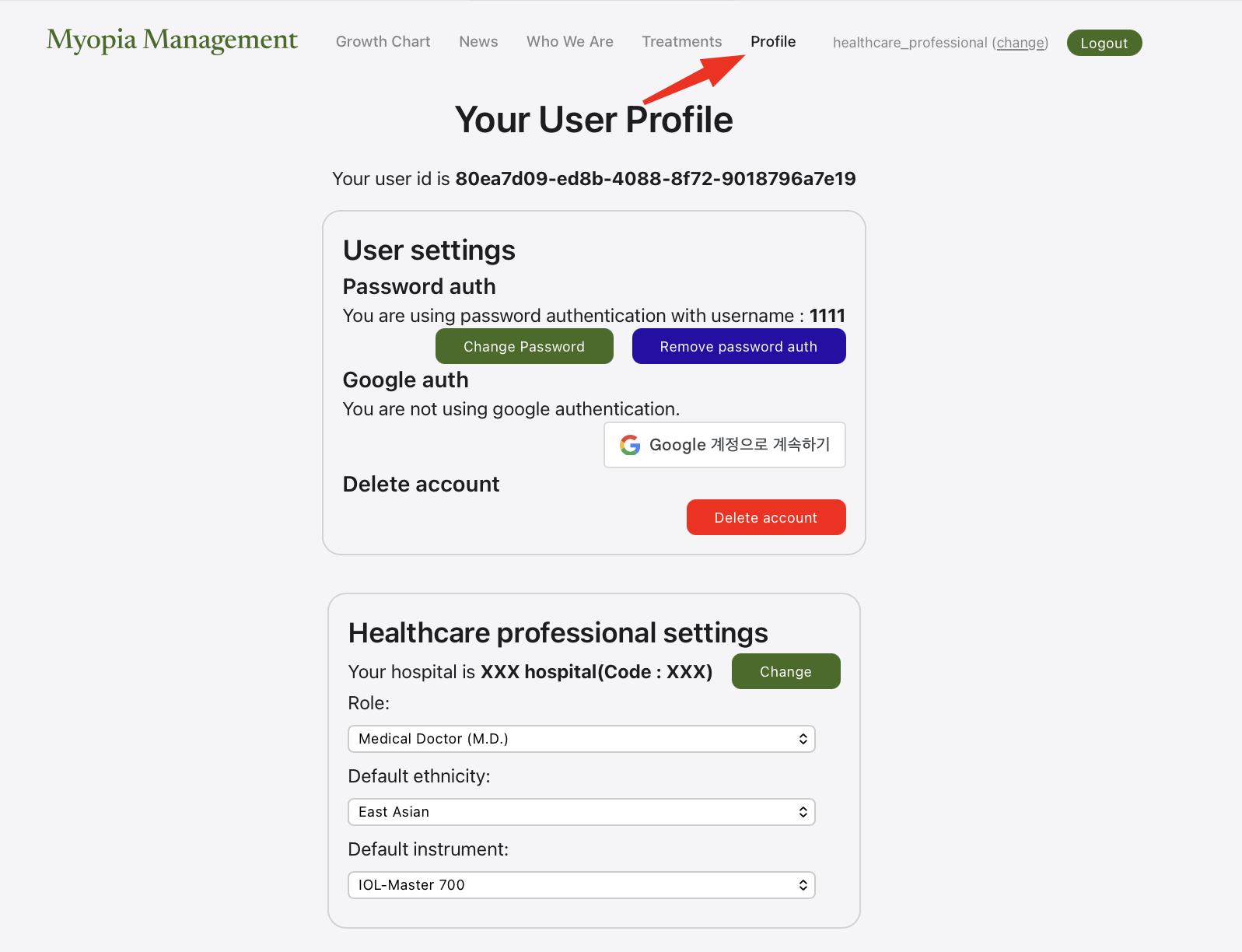
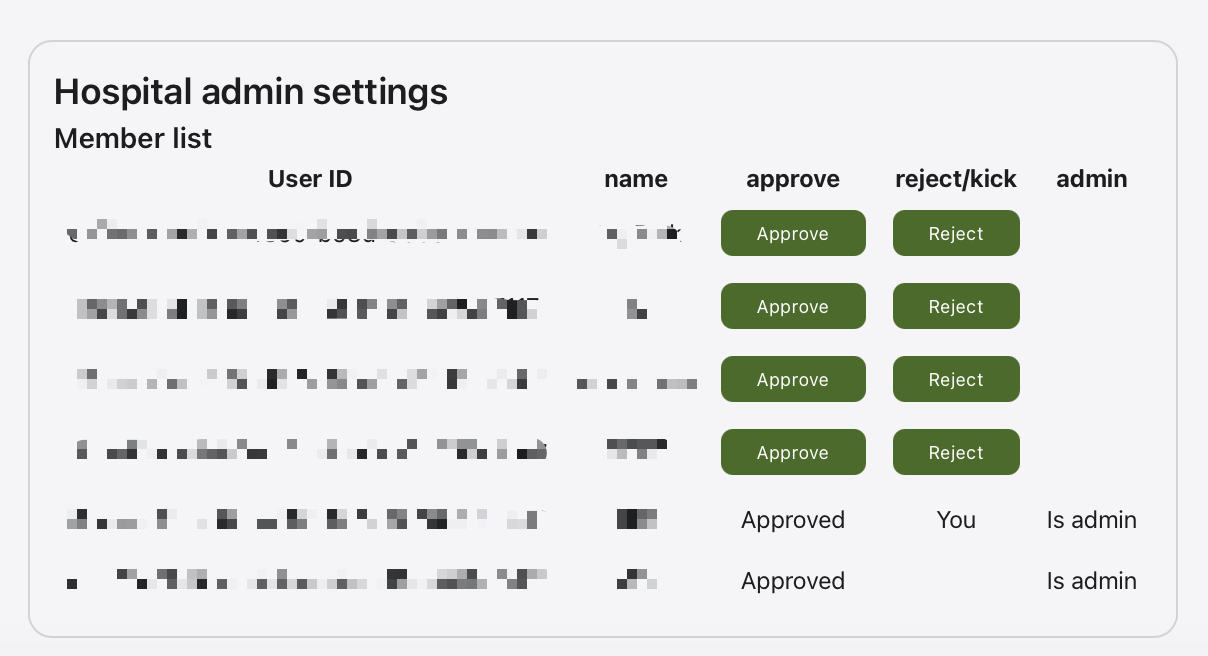
- Join existing hospital: 한 기관에서 데이터를 공유할 경우 아래의 Hospital code를 입력하여 환자를 공유할 수 있습니다. 이 경우는 처음 등록한 사용자가 인증을 해주어야 합니다. 기관을 처음 등록한 사용자가 사용자의 profile에 들어가면 Approval 할 수 있습니다. 관리자 변경도 가능합니다.
- Register new hospital: 처음으로 기관을 등록하는 경우 hospital code를 임의로 입력하면 됩니다. (다른 사용자와 환자 데이터의 공유할 경우 필요하므로 기억해두시면 좋지만 hospital code를 몰라도 다른 사용자가 healthcare professional로 등록할 때 기존에 등록된 hospital 목록에서 선택을 할 수 있습니다.)
- Role: 사용자에 맞게 설정합니다. (예, Medical Doctor, Nurse or Nurse Practitioner, …)
- Ethnicity: 환자의 인종을 입력합니다. (예, East Asian, Admixed American, non-Finnish European, …)
- Default instrument (optional): 병원에서 사용중인 기기를 입력합니다. 기기의 종류가 여러가지인 경우에는 환자 데이터 입력시에 변경할 수 있습니다. (예, IOL-Master 700, MYAH 등 …)
2. 사용방법
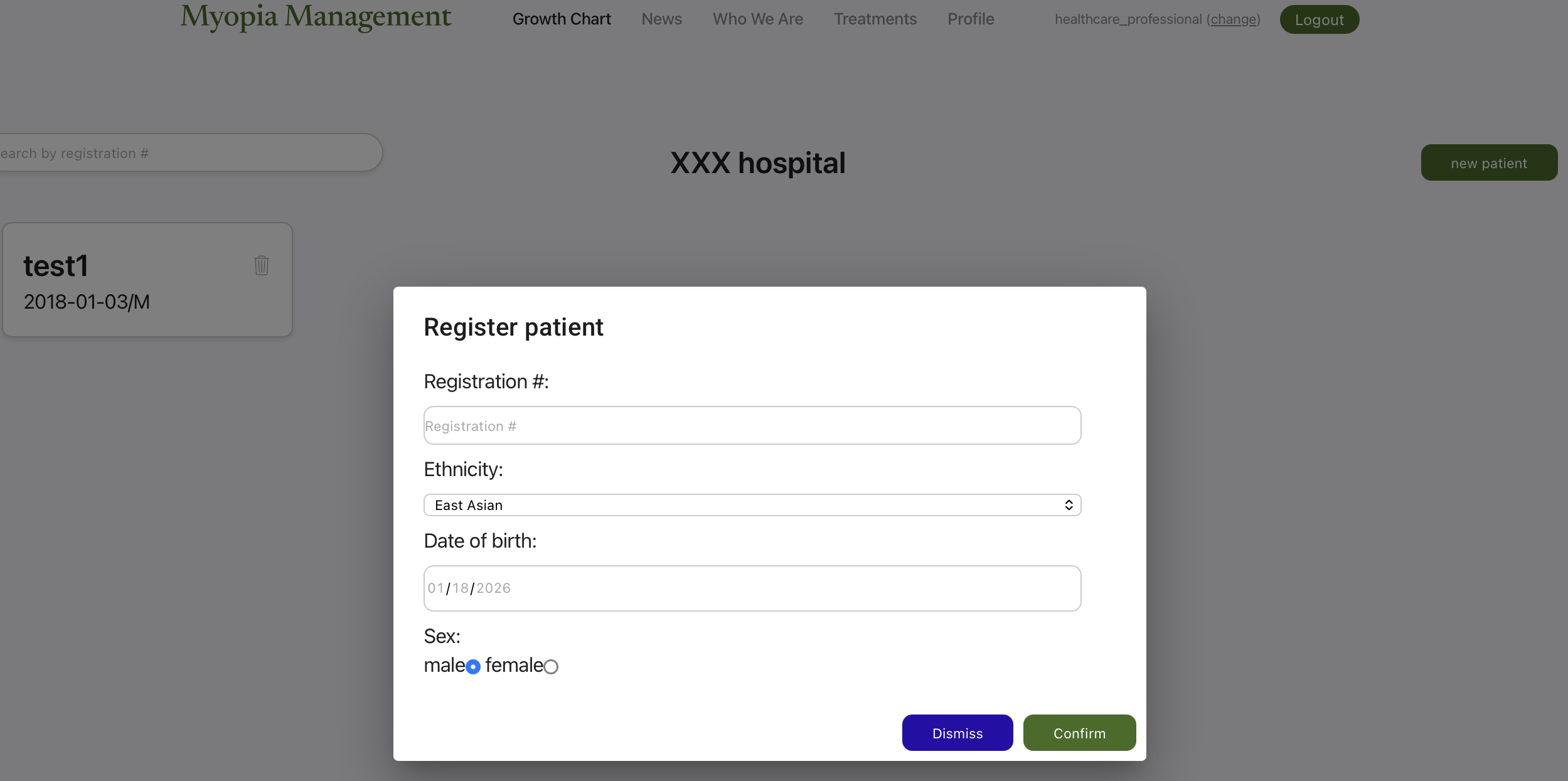
1) 로그인 하여 위 상단의 growth Chart를 클릭합니다. 환자 데이터 입력을 위해 new patient를 클릭합니다.

2) 환자의 데이터를 입력합니다.
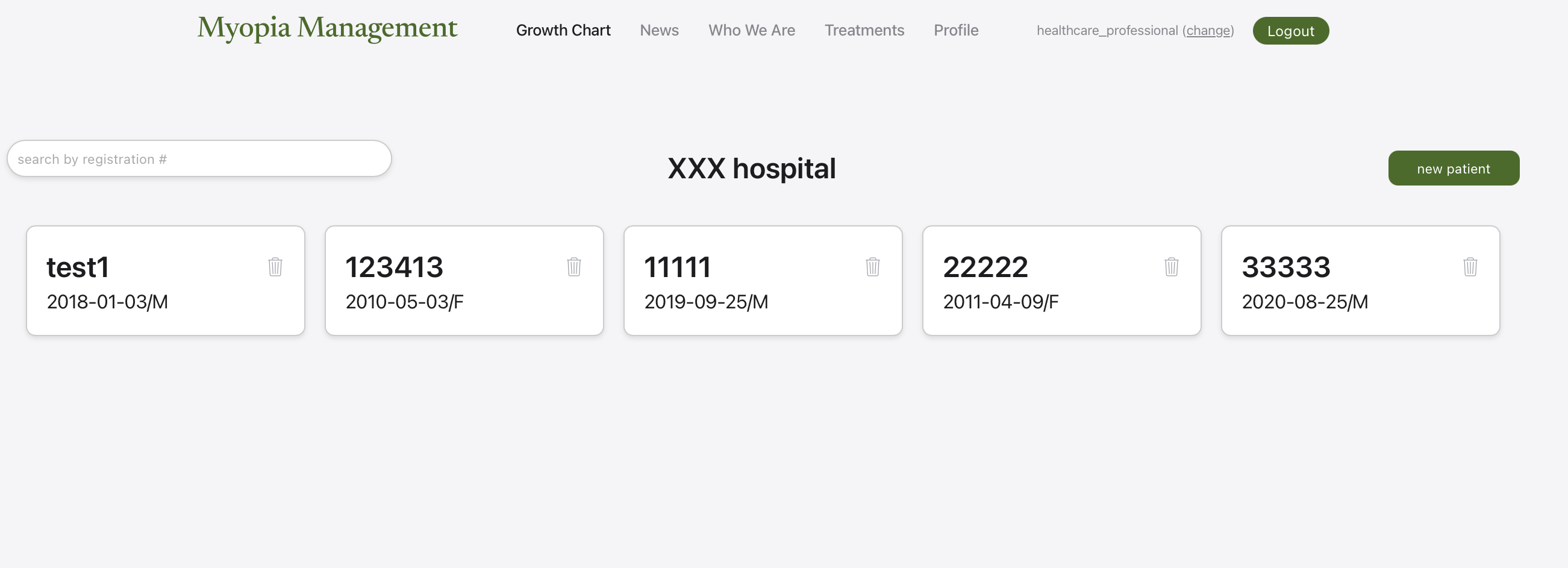
3) 환자 등록번호가 적힌 카드를 클릭합니다. (예 test1)
4) 기본 디스플레이가 나오며 안축장을 입력할 수 있습니다. 안축장의 입력은 초록색 + 박스를 클릭하면 됩니다. 입력은 안축장길이가 측정된 날짜, 측정기기, 오른눈 왼눈 안축장을 입력하고 confirm을 누릅니다.
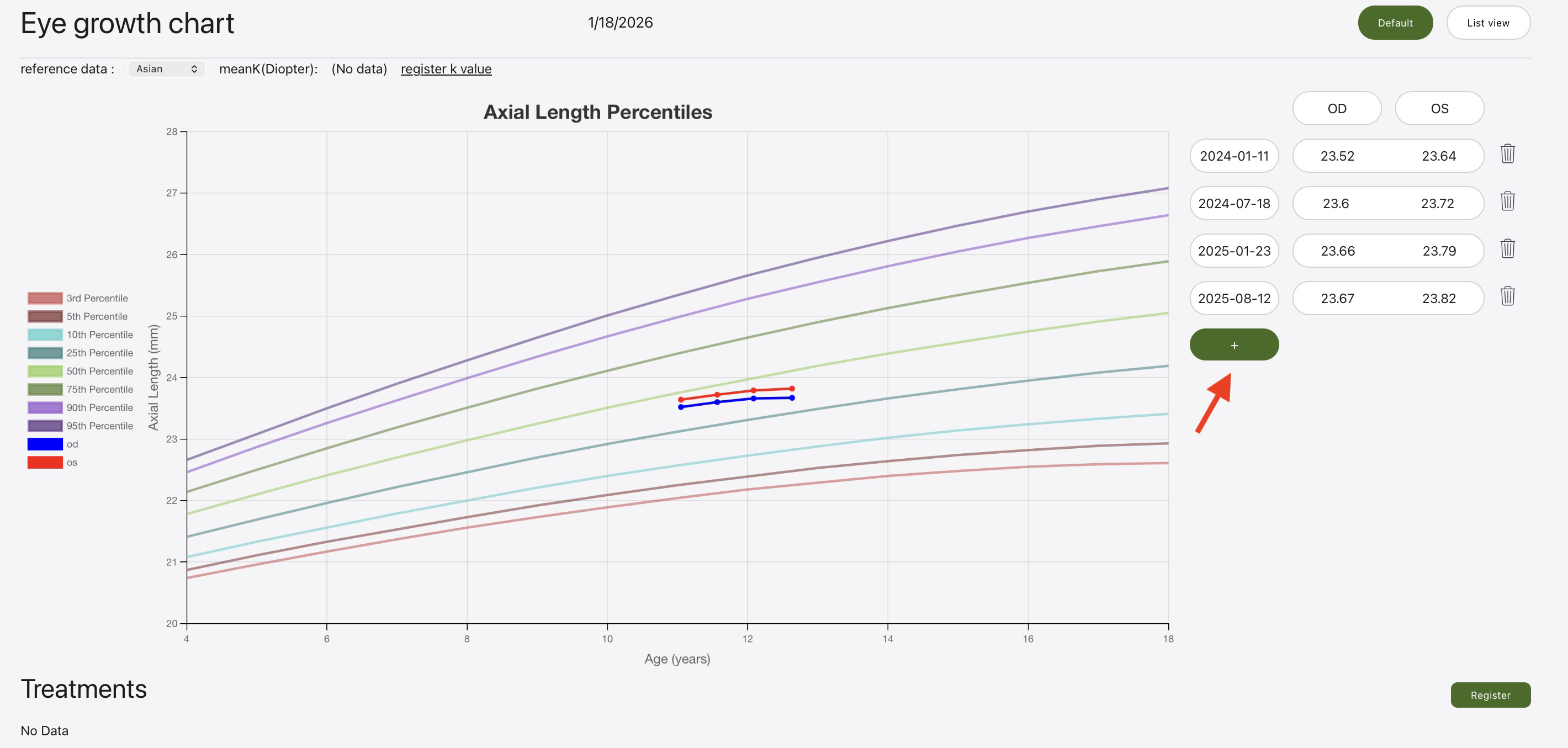
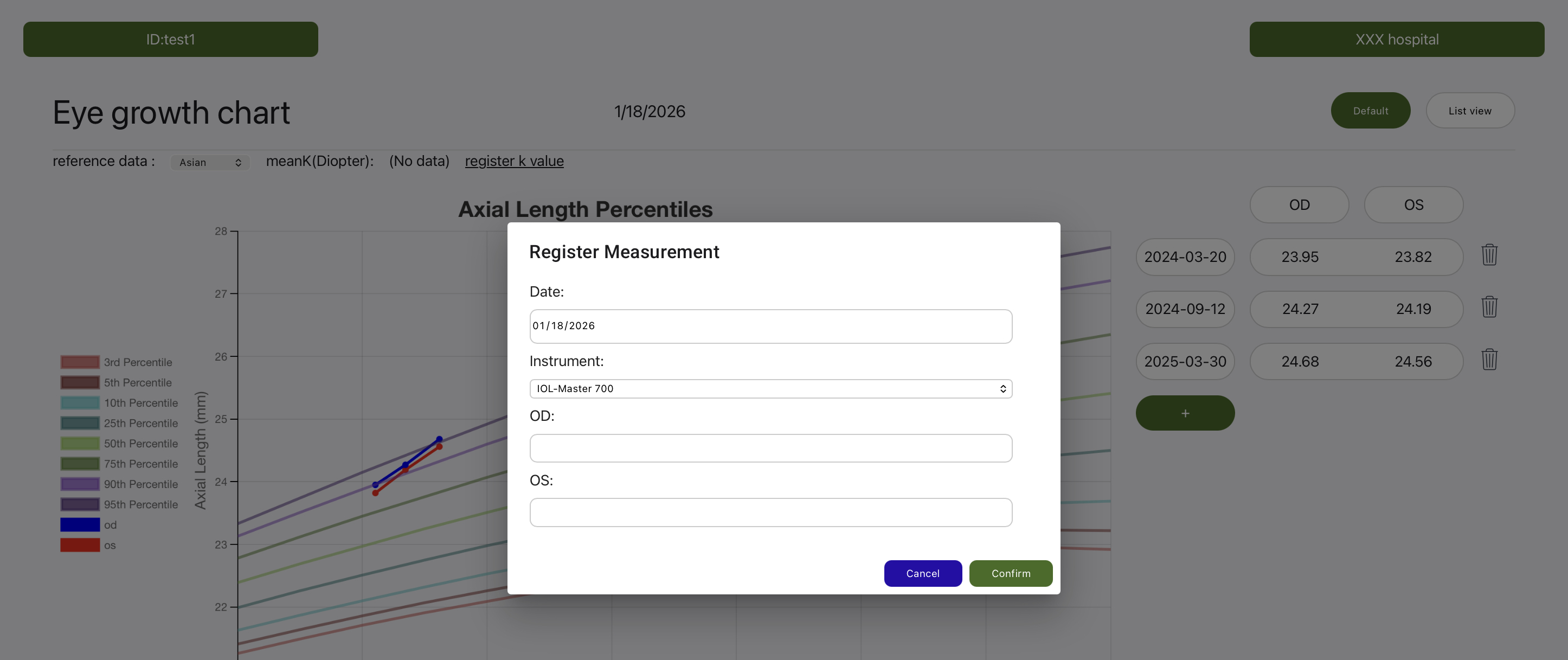
추가로 입력하려면 + 버튼을 클릭하여 추가할 수 있습니다. 수정이 필요한 경우 현재는 데이터를 삭제하고 다시 입력해야 합니다.
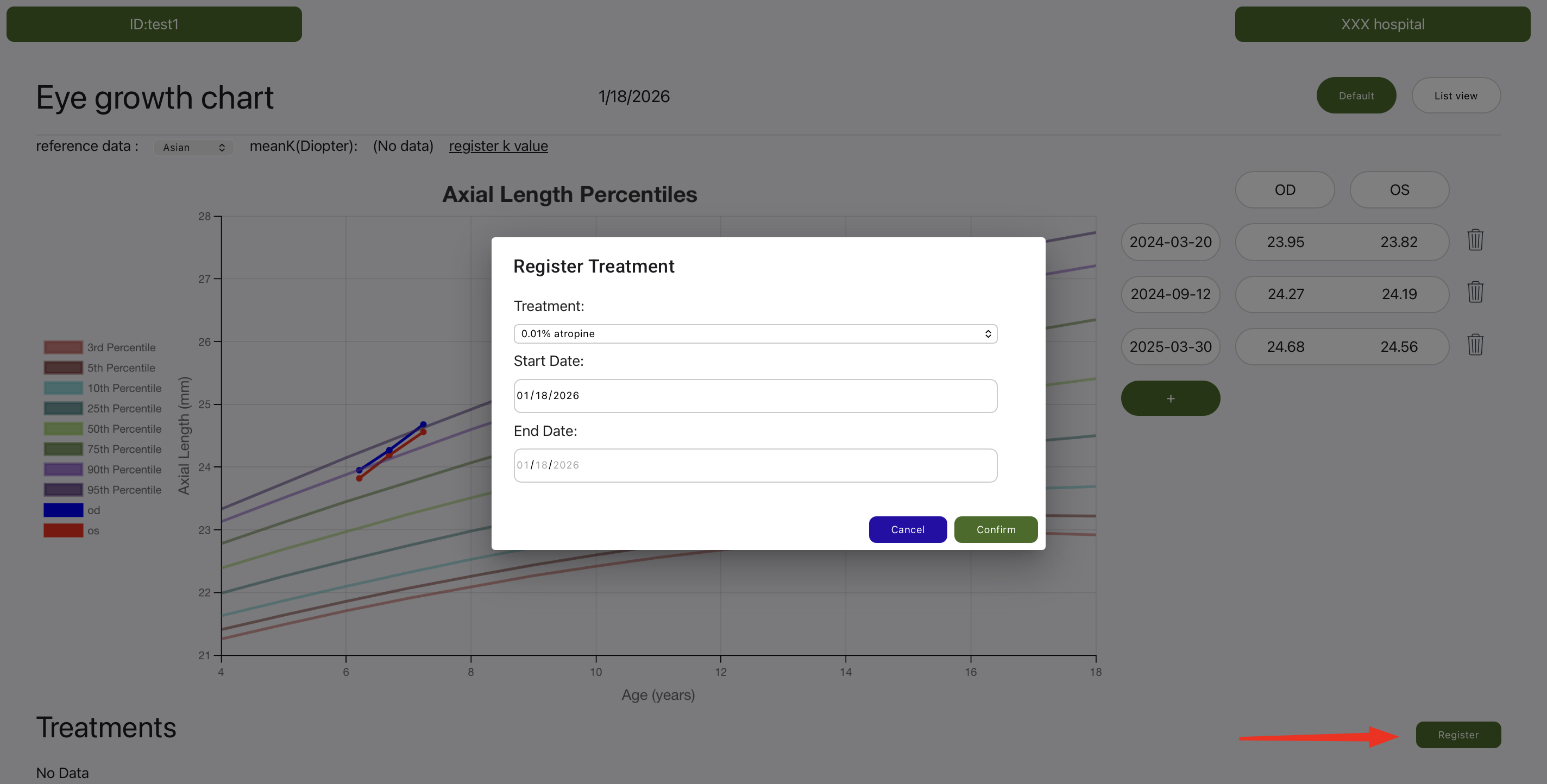
5) 치료한 내용을 입력하려면 녹색 Register를 클릭하여 입력합니다.
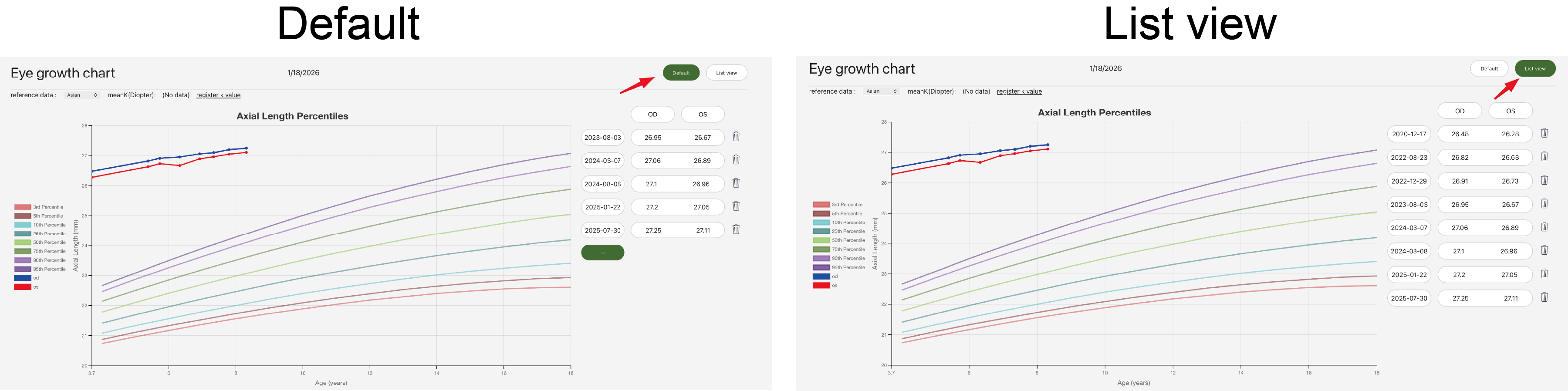
6) Default 입력창에서는 안축장 길이가 최근 다섯개만 보이며 모든 데이터를 보고자 하면 우 상단의 list view를 클릭하면 전체데이터를 볼 수 있습니다.